Sunday, 11 June 2017

Cara Merakit Komputer / PC Dengan Mudah Cocok Untuk Pemula Dan Untuk Yang Baru Belajar Merakit Komputer / PC


CARA MERAKIT KOMPUTER DENGAN MUDAH DAN CEPAT
Cara Merakit Komputer
Pada update kali ini akan dibahas mengenai Bagaimana Cara Merakit Komputer Sendiri Dengan Mudah dan Disertai Gambar Yang Lengkap.

Anda akan dipandu step by step mulai dari persiapan komponen-komponen pada komputer hingga komputer bisa dirakit dengan sempurna dan bisa digunakan. Panduan kali ini terdiri dari 5 Langkah Mudah, untuk merakit komputer/PC dari awal hingga Komputer/PC bisa digunakan, Anda dapat mengikuti langkah demi langkah yang ada pada update kali ini.

Anda dapat melewati langkah-langkah tertentu jika Anda memilih untuk tidak memasang/menginstal perangkat keras tersebut. Pada panduan kali ini, Anda diasumsikan tidak memiliki pengetahuan sebelumnya dalam hal merakit komputer, dan diharapkan bisa menambah pengetahuan Anda tentang komponen-komponen yang terdapat dalam komputer/PC dan Anda juga bisa merakit komputer sendiri.

Jika Anda hanya ingin meng-upgrade komputer Anda atau mengganti salah satu komponen komputer Anda, maka Anda bisa melewati langkah-langkah sebelumnya dan langsung membaca panduan yang sesuai dengan kebutuhan Anda. Misalnya, jika Anda hanya ingin mengganti Hardisk komputer saja, maka Anda bisa langsung melihat panduan Bagaimana Cara Memasang Hardisk.

Berikut adalah langkah-langkah merakit komputer yang baik dan benar, jika Anda merasa kesulitan dengan penjelasannya, Saya juga sertakan gambar untuk membantu memudahkan merakit komputer pribadi Anda.

Langkah 1 - Siapkan semua komponen-komponen untuk merakit komputer.


Komponen Komputer
Merakit komputer merupakan sesuatu yang menyenangkan bagi yang suka dengan perakitan komputer. Sebelum mulai merakit komputer, maka persiapkan dulu komponen-komponennya, seperti Casing, Motherboard, Processor, Heatsink dan kipasnya, Memory / RAM, VGA Card / Kartu Grafis (PCI/AGP), Harddisk, CDROM/DVDROM, Monitor, Speaker, Keyboard dan Mouse. Selain komponen di atas, persiapkan juga CD driver yang dibutuhkan dan CD Sistem Operasi serta Software yang diperlukan. Persiapkan pula berbagai alat tangan seperti obeng, tang dan alat pendukung lainnya.


Langkah 2 - Pasangkan Processor, CPU Cooler dan Memory/RAM keMotherboard.


Processor adalah sebuah IC yang mengontrol keseluruhan jalannya sebuah sistem komputer dan digunakan sebagai pusat atau otak dari komputer yang berfungsi untuk melakukan perhitungan dan menjalankan tugas. Processor terletak pada socket yang telah disediakan oleh Motherboard, dan dapat diganti dengan Processor yang lain asalkan sesuai dengan socket yang ada pada Motherboard. Salah satu yang sangat besar pengaruhnya terhadap kecepatan komputer tergantung dari jenis dan kapasitas Processor.

Cara memasang Processor adalah sebagai berikut:


·         Buka pengunci Socket Processor pada Motherboard.
Memasang Processor
·         Pasangkan Processor ke Motherboard. (PENTING...! Perhatikan bahwa Processor mempunyai tanda pada salah satu sudutnya, dalam hal ini biasanya ditandai dengan lekukan, lubang atau anak panah).
·         Cocokan tanda tersebut dengan tanda yang ada pada Socket Processor (Jika Anda melakukan hal tersebut di atas dengan tepat, maka Processor akan dapat dimasukkan ke socketnya dengan baik dan benar).
·         Kemudian kunci kembali socket tersebut, dengan cara menekan tuas kebawah dan mengaitkan pada pengunci yang ada.
Cara Memasang CPU Cooler (Pendingin CPU)


Siapkan CPU Cooler dan Pasta Processor.
Memasang CPU Cooler
•           Lapisi Processor yang sudah terpasang dan permukaan CPU Cooler dengan pasta yang sudah dipersiapkan tadi.
•           Kemudian pasangkan CPU Cooler tepat diatas Processor yang sudah terpasang, lalu kencangkan pengunci pada CPU Cooler.
•           Hubungkan daya yang terdapat pada CPU Cooler dengan Motherboard.
Cara Memasang Memory/RAM
Memasang Memory/RAM
•Perhatikan slot memory Anda, apakah sudah sesuai dengan jenis memory yang Anda gunakan.
 Jika sudah sesuai, maka pasangkan memory komputer Anda pada slot yang sudah disediakan.
•Kemudian klik pengait pada masing-masing ujung memory agar memory tidak bergerak-gerak.
 Langkah 3 - Memasang Hardisk dan CD/DVD Drive.
Hardisk ATA dan SATA
Sebelum memasang Hardisk ke casing langkah pertama yang harus anda lakukan adalah mengenal jenis Hardisk yang akan Anda gunakan. Untuk Hardisk yang sering digunakan saat ini yaitu Hardisk ATA dan SATA. Jika Anda Menggunakan Hardisk ATA maka kabel penghubung dari Hardisk ke Motherboard yang harus Anda gunakan adalah Kabel IDE, dan jika Anda menggunakan Hardisk SATA maka silahkan gunakan kabel SATA. Perbedaan kabel IDE dan SATA terletak pada fisik kabel, kabel ATA lebih lebar dari pada kabel SATA. Biasanya kabel ATA digunakan untuk beberapa perangkat lain selain daripada Hardisk seperti CD/DVD-ROM.

Cara memasang Hardisk dan CD/DVD Drive adalah sebagai berikut:
Memasang Jumper Hardisk
•               Pertama, aturlah jumper pada hard disk. Jumper ini ada di bagian belakang hardisk dan memiliki tiga sampai lima pasang pin. Bila hardisk yang akan Anda pasang cuma satu, maka setlah jumper ke posisi "MASTER". Jika ada dua hardisk, maka cabut jumper hard disk ke dua dan posisikan sebagai "SLAVE". Petunjunk pemasangan jumper biasanya ada pada sisi atas hardisk.
•           Pasang kabel data SATA pada port data di belakang hardisk. Pemasangannya tidak sulit. Cocokkan saja ujung kabel dengan port data di hardisk, jadi tidak mungkin terbalik. Lalu, pasang ujung satunya dari kabel data tersebut pada port SATA 1 atau primary SATA pada Motherboard. Cara pemasangannya sama dengan pemasangan ke hardisk.
•           Kemudian letakkan hardisk pada tempat yang sudah disediakan di casing, biasanya ada beberapa slot, kemudian kencangkan dengan skrup yang tersedia. Setelah itu pasanglah kabel power dari Power Supply ke Hardisk. Jika Power Supply Anda model lama yang tidak mempunyai kabel power untuk SATA, Anda bisa menggunakan kabel power Konverter (lihat gambar).
Cara Memasang Hardisk
•          Untuk pemasangan CD/DVD drive kurang lebih sama dengan pemasangan Hardisk. Hanya penempatannya saja yang sedikit berbeda, biasanya CD/DVD Drive ditempatkan pada bagian teratas pada casing. Sebelum menempatkan CD/DVD Drive, buka dulu penutupnya yang terbuat dari plastik, Kemudian tekan penutupnya dari bagian dalam.


Langkah 4 - Merakit kabel komputer.
Setelah semua komponen komputer terpasang, langkah selanjutnya adalah merakit kabel-kabel komputer, baik kabel I/O, kabel hardisk, kabel CD ROM, Kabel power CPU dll. Anda cukup memperhatikan gambar berikut ini untuk panduan Anda memasang kabel-kabel untuk merakit komputer Anda.
Sebaiknya Anda benar-benar memperhatikan langkah yang satu ini, karena ini merupakan salah satu yang paling central dalam merakit komputer, jika kabel yang Anda hubungkan ternyata salah maka akan berakibat fatal. Akan tetapi Anda tidak perlu khawatir berlebihan, setiap kabel sudah disetting sedemikian rupa agar berbeda dengan yang lain, jadi Anda tinggal mencocokkan saja dengan colokannya. Berikut adalah beberapa gambar untuk merakit kabel-kabel komputer.


Merakit Kabel Komputer
Langkah 5 - Terakhir adalah menginstall Sistem Operasi sesuai kebutuhan Anda.

-
Setelah Anda selesai merakit komputer Anda, langkah terakhir yang harus dilakukan agar komputer bisa Anda gunakan dengan baik adalah mengistall Sistem Operasi (Operating System). Sistem Operasi adalah seperangkat program yang mengelola sumber daya perangkat keras komputer atau Hardware, dan menyediakan layanan umum untuk aplikasi perangkat lunak atau Software.

Sistem Operasi juga bertugas untuk melakukan kontrol dan manajemen perangkat keras serta operasi-operasi dasar sistem, termasuk menjalankan perangkat lunak aplikasi seperti program-program pengolah kata dan peramban web.

Untuk jenis-jenis sistem Operasi yang digunakan komputer secara umum terbagi menjadi 3 kelompok yaitu Keluarga Microsoft, Keluarga UNIX dan Keluarga Mac OS. Untuk penginstalan Sistem Operasi sebaiknya


Anda sesuaikan dengan kebutuhan Anda. Jika Anda masih awam mengenai Sistem Operasi sebaiknya Anda gunakan Sistem Operasi dari Keluarga Microsoft, karena Sistem Operasi ini masih paling  familiar dan banyak digunakan oleh semua kalangan. Akan tetapi jika Anda ingin mencoba Sistem Operasi dari keluarga UNIX dan Mac OS juga tidak ada salahnya. Hanya saja mungkin Anda butuh sedikit Tutorial Belajar Komputer, agar Anda dapat Mengoperasikan Komputer Dengan Baik dan Benar.
Sistem Operasi


Sekian dulu update mengenai Cara Merakit Komputer Sendiri, semoga bisa menjadi referensi dan bisa membantu Anda untuk Merakit Komputer atau PC Anda Sendiri, cukup dengan 5 Langkah mudah, Anda sudah bisa merakit komputer sendiri

Saturday, 10 June 2017

Mengaktifkan Windows 10 Menggunakan Product Key Windows 7/8/8.1

Mengaktifkan Windows 10 Menggunakan Product Key Windows 7/8/8.1

Semenjak rilis resmi Windows 10 pada 29 Juli 2015, lebih dari 100 juta pengguna PC telah mengupgrade instalasi Windows 7/8.1 mereka ke Windows 10 menggunakan upgrade gratis yang ditawarkan oleh Microsoft.

Jika Anda berencana mengupgrade Windows 7/8.1 Anda ke Windows 10, cara satu-satunya yang dapat Anda tempuh adalah dengan melakukan upgrade dari sistem operasi Windows Anda saat ini ke Windows 10. Selain menggunakan cara tersebut, Anda perlu membeli product key / serial agar Windows Anda dapat teraktivasi sepenuhnya. Microsoft mengatakan, hingga Windows 10 RTM build 10240, Microsoft masih belum memperbolehkan penggunanya mengaktivasi Windows mereka menggunakan key Windows 7/8.1.
Logo Windows 10
Logo Windows 10
Keputusan Microsoft yang tidak mengijinkan penggunanya mengaktivasi Windows 10 menggunakan keyWindows 7/8.1 memaksa penggunanya agar melakukan upgrade terlebih dahulu sebelum dapat melakukan clean install menggunakan ISO Windows 10. Setelah Anda sukses melakukan upgrade dari Windows 7/8.1 ke Windows 10 dan mengaktivasinya, Anda baru dapat melakukan install ulang langsung dari ISO Windows 10 dan mendapatkan aktivasi secara otomatis.

Mengaktifkan Windows 10 menggunakan serial Windows 7, Windows 8, atau Windows 8.1

Sepertinya Microsoft menanggapi saran aktivasi ini dengan sangat serius yang ditandai dengan pengumuman minggu lalu yang menyatakan bahwa kini pengguna Windows 10 dapat mengaktivasi Windows mereka menggunakan key asli dari Windows 7, Windows 8, maupun Windows 8.1. Hal ini berarti jutaan pengguna Windows 7 dan Windows 8/8.1 yang masih belum mengupgrade PC mereka ke Windows 10 kini dapat mengaktivasi Windows 10-nya dengan cara memasukan product key Windows 7/8/8.1 yang sebelumnya sudah terinstall.
Sebelum Anda melanjutkan, harap dicatat bahwa cara di bawah ini tidak dapat Anda gunakan pada Windows 10 RTM build 10240. Anda harus menggunakan Windows 10 RTM build 10565 yang kini masih dalam status beta untuk dapat menggunakan cara di bawah ini.
Meskipun demikian, beberapa minggu dari sekarang kabarnya Microsoft akan merilis build tersebut ke publik, sehingga ketika build tersebut sudah rilis, Anda dapat mengupgrade langsung dengan cara clean installmenggunakan key Windows 7/8/8.1.
Cara aktivasi Windows 10 RTM build 10565 berikut ini dapat bekerja hanya jika Anda memiliki product keyWindows 7, Windows 8, dan Windows 8.1 asli.
 Simak selengkapnya=
langkah1: Buka Settings dari start menu atau tempat favorit Anda.
Langkah 2: Klik Update and security.
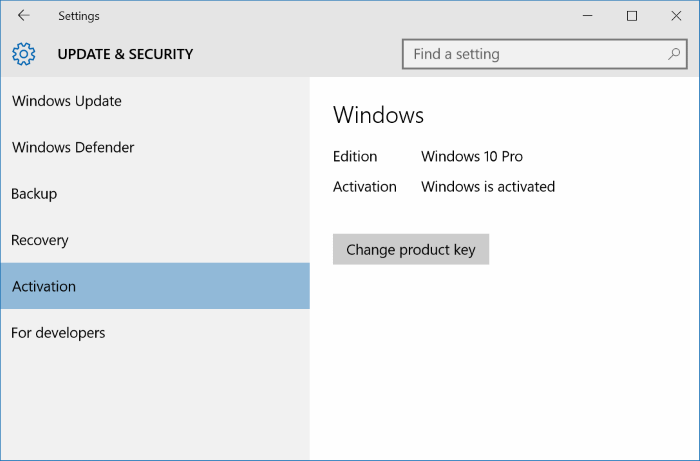
Langkah 3: Selanjutnya, klik Activation. Klik tombol.
Update and security Windows 10
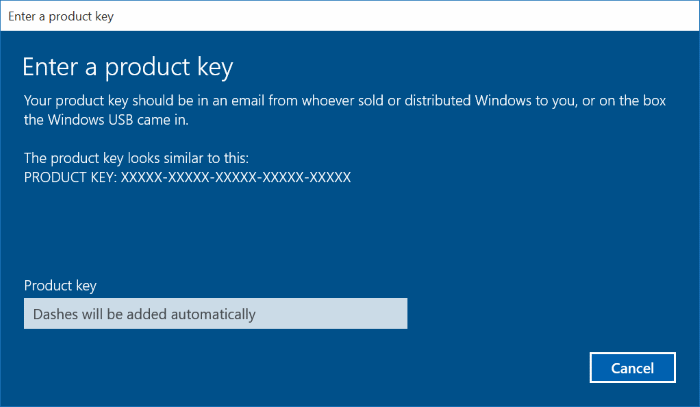
Langkah 4: Terakhir, masukan product key Windows 7, 8 atau 8.1 Anda pada kolom yang disediakan lalu klik Next untuk melakukan ativasi.
Change product key Windows 10
Ketika melakukan clean install, Anda dapat langsung memasukan product key tersebut ketika proses instalasi sedang berjalan.

3 Cara Menghapus Virus Malware Di PC Dan Laptop

3 Cara Menghapus Virus Malware Di PC Dan Laptop ~ Keberadaan virus atau malaware di dalam komputer pastinya akan memperlambat kinerja komputer, dan dapat menimbulkan berbagai masalah.

Selain membuat kompi mengalami res Keberadaan virus atau malaware di dalam komputer pastinya akan memperlambat kinerja komputer, dan dapat menimbulkan berbagai masalah.
Selain membuat kompi mengalami respon yang lambat, virus/malware juga dapat menggandakan atau menghilangkan file dengan sendirinya.
Barngkali kita tidak tahu file mana yang sudah terkena virus, dan memiliki kemungkinan terhapus otomatis. Sungguh tidak menyenangkan bukan jika terinfeksi virus/malware komputer?
Sebab itulah kita perlu membersihkan program jahat berupa malware tersebut dari komputer. Banyak perngguna yang barangkali langsung mengatasinya dengan instal ulang os sebagai cara tercepat.
Namun hal tersebut tentu saja kurang baik, sebab selain program yang sudah diinstal akan terhapus, kita juga akan membutuhkan waktu yang cukup lama untuk mengintal ulang windows dan berbagai aplikasi yang di gunakan.
Jadi apa yang harus dilakukan untuk menyingkirkan virus selain instal ulang?
Simak ulasan berikut.

1# Update Windows

Terkadang kita lupa untuk memperbaharui windows di pc sehingga kemampuan memproteksi sistim dari virus semakin rentan. Sebab itu, sebaiknya kita mengupdate windows pc agar ia secara otomatis mendownload fitur update.
Lalu kita harus menginstalnya agar ia bisa berfungsi dengan baik. Caranya sangat mudah, buka control panel dan cari fitur windows update kemudian instal update terbaru.

2# Selalu Update Dengan Anti-Virus.

Jika sebelumnya sudah memiliki anti-virus namun tidak sering mengupdatenya,  maka tentu saja ia tidak akan berfungsi secara optimal dan membuat komputer menjadi rentan terhadap virus malware.
Untuk itu pastikan untuk selalu mengupdate anti-virus agar fitur-fiturnya dapat berfungsi dengan baik. Apalagi membiarkan komputer tanpa memasang anti-virus. Itu akan sangat membahayakan sistim komputer, sebab tidak ada perlindungan yang bisa memproteksinya dari virus-virus berbahaya.

3#Safe Mode Networking

Lakukan restart, kemudian tekan F8 dan masuk dengan safe mode with networking bisa juga dijadikan solusi.
Kemudian, cari MalwareBytes.org dan download aplikasinya. Setelah terinstal, maka kita bisa lakukan scan secara menyeluruh untuk menghilangkan malware.
Setelah virus malware terhapus, restart kembali komputer.
Cara menghapus virus malware di pc dan laptop lainnya. 
Selain 3 cara diatas, masih ada cara lainnya yang bisa kita lakukan untuk menghapus virus malware yaitu:
1. Membersihkan system restore bisa membantu melenyapkan virus malware dan virus-virus lainnya yang menganggu komputer.
Dan kita bisa memilih drive mana yang kita inginkan untuk dibersihkan. Caranya bisa dengan mencari di menu-all program- accessories-system tools-disk cleanup-system restore-clean up-delete.
2. Cara terakhir yakni menginstal ulang. Jika berbagai cara tidak bisa mengembalikan komputer kita ke kinerja seperti semula, maka langkah terbaik barangkali dengan melakukan instal ulang. Sebelum menginstal ulang, pastikan telah mem-back-up data-data penting yang diperlukan.
Hal ini untuk menghindari adanya kerusakan yang tidak diharapkan dari sistim hardisk.
Menghadapi berbagai virus di pc memang tidak menyenangkan. Terlebih jika kita sedang diburu waktu untuk dapat menyelesaikan pekerjaan penting.
Sebab itu, pastikan untuk selalu menjaga pc agar tidak terkena virus dengan melakukan scanning secara berkala. Selain itu, pastikan juga untuk selalu scan flashdisk sebelum membuka file didalamnya.
Itulah beberapa cara menghapus virus malware di pc dan laptop. Semoga bermanfaat. pon yang lambat, virus/malware juga dapat menggandakan atau menghilangkan file dengan sendirinya.
Barngkali kita tidak tahu file mana yang sudah terkena virus, dan memiliki kemungkinan terhapus otomatis. Sungguh tidak menyenangkan bukan jika terinfeksi virus/malware komputer?
Sebab itulah kita perlu membersihkan program jahat berupa malware tersebut dari komputer. Banyak perngguna yang barangkali langsung mengatasinya dengan instal ulang os sebagai cara tercepat.
Namun hal tersebut tentu saja kurang baik, sebab selain program yang sudah diinstal akan terhapus, kita juga akan membutuhkan waktu yang cukup lama untuk mengintal ulang windows dan berbagai aplikasi yang di gunakan.
Jadi apa yang harus dilakukan untuk menyingkirkan virus selain instal ulang?
Simak ulasan berikut.

1# Update Windows

Terkadang kita lupa untuk memperbaharui windows di pc sehingga kemampuan memproteksi sistim dari virus semakin rentan. Sebab itu, sebaiknya kita mengupdate windows pc agar ia secara otomatis mendownload fitur update.
Lalu kita harus menginstalnya agar ia bisa berfungsi dengan baik. Caranya sangat mudah, buka control panel dan cari fitur windows update kemudian instal update terbaru.

2# Selalu Update Dengan Anti-Virus.

Jika sebelumnya sudah memiliki anti-virus namun tidak sering mengupdatenya,  maka tentu saja ia tidak akan berfungsi secara optimal dan membuat komputer menjadi rentan terhadap virus malware.
Untuk itu pastikan untuk selalu mengupdate anti-virus agar fitur-fiturnya dapat berfungsi dengan baik. Apalagi membiarkan komputer tanpa memasang anti-virus. Itu akan sangat membahayakan sistim komputer, sebab tidak ada perlindungan yang bisa memproteksinya dari virus-virus berbahaya.

3#Safe Mode Networking

Lakukan restart, kemudian tekan F8 dan masuk dengan safe mode with networking bisa juga dijadikan solusi.
Kemudian, cari MalwareBytes.org dan download aplikasinya. Setelah terinstal, maka kita bisa lakukan scan secara menyeluruh untuk menghilangkan malware.
Setelah virus malware terhapus, restart kembali komputer.
Cara menghapus virus malware di pc dan laptop lainnya. 
Selain 3 cara diatas, masih ada cara lainnya yang bisa kita lakukan untuk menghapus virus malware yaitu:
1. Membersihkan system restore bisa membantu melenyapkan virus malware dan virus-virus lainnya yang menganggu komputer.
Dan kita bisa memilih drive mana yang kita inginkan untuk dibersihkan. Caranya bisa dengan mencari di menu-all program- accessories-system tools-disk cleanup-system restore-clean up-delete.
2. Cara terakhir yakni menginstal ulang. Jika berbagai cara tidak bisa mengembalikan komputer kita ke kinerja seperti semula, maka langkah terbaik barangkali dengan melakukan instal ulang. Sebelum menginstal ulang, pastikan telah mem-back-up data-data penting yang diperlukan.
Hal ini untuk menghindari adanya kerusakan yang tidak diharapkan dari sistim hardisk.
Menghadapi berbagai virus di pc memang tidak menyenangkan. Terlebih jika kita sedang diburu waktu untuk dapat menyelesaikan pekerjaan penting.
Sebab itu, pastikan untuk selalu menjaga pc agar tidak terkena virus dengan melakukan scanning secara berkala. Selain itu, pastikan juga untuk selalu scan flashdisk sebelum membuka file didalamnya.
Itulah beberapa cara menghapus virus malware di pc dan laptop. Semoga bermanfaat.

Thursday, 8 June 2017

Cara Membersihkan Komponen PC

Cara Membersihkan Komponen PC
Dalam membersihkan komponen PC (Personal computer) kita harus sangat hati – hati, karena bisa menyebabkan penurunan performa komputer, bahkan dapat merusak komponen – komponen komputer itu sendiri. Sebelum membersihkan PC, persiapkan dahulu alat-alat sebagai berikut:
  • Obeng
  • Tang
  • Kuas
  • Kain Kering
  • Karet Penghapus
  • Blower / Vacum cleaner kecil
  • Disk Cleaner
Berikut terdapat beberapa komponen yang membutuhkan pembersihan secara teliti.
  • Casing CPU
  1. Buka casing menggunakan obeng
  2. Bersihkan debu-debu yang terbawa Fan atau sarang serangga pada komponen-komponen yang di motherboard.
  3. Bersihkan bagian dari belakang (pada bagaian ventilasi atau tempat fan)
  • CD-ROM atau CD-RW
Langkah-langkah pembersihannya:
  1. Operasikan system komputer
  2. Masukkan CD Cleaner
  • Harddisk
Hal perlu dilakukan saat merawat Harddisk adalah :
  1. Perlu di tambah sebuah Fan untuk mengurangi panas pada Hard disk
  2. Pengaturan kabel data agar sirkulasi udara berjalan lancar.
  • Power Supply
Hal perlu dilakukan saat merawat Power Supply adalah :
  1. Memperhatikan kelancaran Fan pada Power Supply
  2. Perlu ditambahkan alat Stabilizer tegangan sehingga akan mengurangi panas yang dikeluarkan Power Supply
  • RAM
Jika RAM sering di lepas dan tersentuh oleh tangan dapat menyebabakan korosi bahkan RAM dapat rusak akibat listrik statistic. Cara membersihkan RAM dari korosi akibat sentuhan tangan adalah sebagai berikut :
  1. Menggunakan cairan pembersih
  2. Menggunakan karet penghapus (menggosokkan pada kaki RAM)
Selain itu juga perlu diperhatikan pemasangan pada slot RAM, perlu dipastikan RAM tertancap dengan sempurnya. Karena jika tidak maka selain RAM tidak terdeteksi oleh system, juga dapat mengakibatkan Kerusakan RAM.
  • VGA
Untuk mengurangi panas perlu diperhatikan Heatsink atau fannya. Untuk membersihkan fan dan Heatsink cukup dengan kuas kecil.
  • Processor
Processor merupakan otak dari computer, kecepatan dan kecerdasan processor tergantung dari kecepatannya. Pendingin processor terdiri dari Heat sink dan Fan pendingin.  Hal perlu dilakukan saat membersihkan Processor adalah :
  1. Memperhatiakan tata letak Fan sehingga udara dapat berputar dengan lancar
  2. Perlu dipilih Fan Processor dengan peraturan yang tinggi (minimal 5400 rpm)
  3. Perlu dipilih heat sink dengan bahan penghantar panas ynag baik, seperti tembaga dan aluminium.
  • Motherboard
Motherboard merupakan tempat dari semua komponen terpasang. Motherboard digunakan untuk menghubungkan komponen yang satu dengan yang lain.
Bersihkan Motherboard atau mainboard dengan kuas atau blower. Debu yang menempel pada mainboard akan menyebabkan komputer cepat panas. Hal yang perlu diperhatikan saat membersihkan Motherboard adalah :
  1. Menjaga suhu dari Motherboard yaitu dengan mempelancar sirkulasi udara pada system.
  2. Kabel – kabel yang terpasang diikat dengan pengikat kabel agar sirkulasi udara menjadi lancar.
  3. Untuk gangguan dari debu cukup dibersihkan menggunakan kuas dan penyedot debu mini.

Pengertian Perbedaan Bit dan Byte

Pengertian Perbedaan Bit dan Byte

hard disk drive 


Bit dan byte adalah istilah yang pasti sering anda temukan ketika berurusan dengan komputer dan internet. Istilah-istilah seperti ini sering membuat kita bingung. Sebelum dibahas panjang lebar, singkatnya bit dan byte tidak sama, 1 byte dibentuk atas 8 bit.

Apa itu bit?

Bit adalah kependekan dari "Binary Digit", yang berarti digit biner. Binary digit adalah unit satuan terkecil dalam komputasi digital.

Komputer tidak menggunakan angka desimal untuk menyimpan data. Semua data komputer disimpan dalam angka-angka biner. Hanya 2 nilai berbeda yang bisa dinyatakan satu bit, entah nilai 0 atau nilai 1. Dalam telekomunikasi digital juga demikian, semua level tegangan diubah menjadi bentuk data biner.

Istilah "binary digit" atau "bit" diperkenalkan oleh John Tukey di tahun 1947, saat itu ia bekerja sebagai seorang ilmuwan di Bell Laboratories. Sejak saat itu istilah 'bit' terus digunakan di dunia komputer.

Apa itu byte?

Satu byte adalah 8 satuan bit yang digabung menjadi satu. Jadi byte adalah satuan informasi yang lebih besar dari bit. Istilah 'byte' pertama diciptakan dan digunakan oleh Dr. Werner Buccholz di tahun 1956, saat itu ia bekerja sebagai seorang ilmuwan di IBM.

Sistem bilangan desimal didasarkan pada 10 angka (0 sampai 9), sistem bilangan biner hanya memiliki 2 angka yakni angka 0 dan angka 1. Semua data yang diproses oleh komputer memiliki bentuk angka-angka 0 dan 1. Dalam komunikasi digital, kedua nilai ini mewakili level tegangan. Salah satu penerapannya, nilai biner 0 digunakan untuk menyatakan ketiadaan voltase, dan nilai biner 1 untuk voltase positif konstan.

Kalau anda pernah nonton film sci-fi 'Matrix', anda mungkin ingat bagaimana dunia matrix dilihat oleh karakter utama 'Neo', dunia matrix terlihat dibentuk atas angka-angka 0 dan 1. Begitulah sebenarnya komputer melihat data, yang merupakan aliran angka-angka 0 dan 1.


Cara Mudah Membedakan Bit dan Byte

Ingat saja biasanya byte dinyatakan dengan huruf 'B' besar, sedangkan bit dinyatakan dengan huruf 'b' kecil. Jadi huruf besar artinya byte atau satuan yang lebih besar, sedangkan huruf kecil artinya bit atau satuan yang lebih kecil. Biasanya transfer speed dinyatakan dalam bentuk bit, sedangkan kapasitas penyimpanan data biasanya dinyatakan dalam bentuk byte.

Mungkin anda pernah melihat istilah byte dan bit saat melihat kapasitas perangkat penyimpanan data (flash drive, HDD, dll), atau mungkin saat melihat bandwidth atau kecepatan koneksi internet anda.

Bandwidth internet biasanya diukur dalam bentuk kilobit per second (kbps) yang berarti seribu bit (1.000 bit). Bandwidth internet anda juga mungkin dinyatakan dalam bentuk megabit per second (mbps) yang merupakan satu juta bit (1.000.000 bit).

Kapasitas hard disk drive (HDD) komputer biasanya dinyatakan dalam bentuk giga bytes (disingkat GB). Satu GB atau gigabyte adalah 1 milyar byte (1.000.000.000 byte), atau 8 milyar bit (8.000.000.000 bit).

Wednesday, 7 June 2017

TIPS MEMILIH SISTEM OPERASI / OPERATING SYSTEM UNTUK LAPTOP DAN PC

Sistem operasi hukumnya wajib bagi siapapun yang memiliki komputer atau laptop. Dan bagaimana tips paling cerdas untuk memilih sistem operasi?

Alternatifnya mungkin anda bisa memilih sistem operasi Mac OS, OS , bisa anda dapatkan secara cuma-cuma, hanya saja anda perlu untuk membeli produk dari Apple ini seperti laptop atau PCnya.


Yang paling disarankan untuk anda adalah memilih sistem operasi Linux, hampir semua jenis sistem operasi ini adalah GRATIS! Apalagi jika anda adalah pengguna sistem operasi Linux yang eksklusif, artinya di laptop anda hanya ada satu buah sistem operasi yaitu Linux, saya sungguh salut dengan anda. Sistem operasi linux juga bermacam-macam, antara lain debian, salckware, opensuse, fedora, mandriva, ubuntu dan lain-lain. Di Linux anda dapat memperoleh program, lengkap dengan kode sumbernya (source code). Tidak hanya itu, Anda diberikan hak untuk mengkopi sebanyak Anda mau, atau bahkan mengubah kode sumbernya.Dan itu semua legal dibawah lisensi.

Berbagai macam sistem operasi Linux ini bisa anda coba satu per satu. Kalau saya pribadi menggunakan Ubuntu 9.10. tetapi yang saya sarankan adalah ketika anda telah menggunakan salah satu jenis linux dan melihat jenis linux kepunyaan teman lebih bagus secara tampilan jangan langsung terbawa untuk mengganti linux kita. Cobalah untuk memperdalam terlebih dahulu kepunyaan kita, punya teman juga belum tentu lebih baik, yang pastinya kita masih sama-sama belajar bagaimana menggunakan dan memperdalam linux kita masing-masing terlebih dahulu. Baru kemudian disarankan untuk mencoba jenis linux yang lain.

Followers